tiếp theo của phần trên
Thiết lập hệ thống network không dây:
A. Chọn 1 chổ nào trong nhà để đặt cái wireless router. Quý vị không cần phải coi phong thủy địa lý hay lịch Tam Tông Miếu để coi ngày giờ nơi chốn nào tốt xấu mà chỉ cần chọn chổ để cái wireless router cách xa cái microwave oven, điện thoại di động, tủ lạnh, hồ cá, chổ có nhiều bức tường ngăn chận chung quanh, hay chổ để cái trang thờ ... Bà là được . Gần microwave oven có thể làm gián đoạn sự làm việc của router như mất tín hiệu như bạn rang 1 bịch bắp rang ... chỉ mất có 2 phút 42 giây ... nhưng làm gián đoạn việc download hay làm cho file đang download bị corrupted. Router mà chắn chung quanh 4 bức tường sẽ làm giảm tầm hoạt động của router. Còn cái chổ để trang thờ ... Bà thì đừng có hòng mà đụng tới ...
B. Sau khi bạn đã cài đặt cái wireless card (hay adapter) bạn cũng cần biết cái MAC ID gồm có 6 số HEX - mồi cái wireless card đều có 1 số MAC ID khác nhau giống như là số căn cước vậy - muốn biết cái số MAC của cái wireless card là số nào thì bạn run cmd rồi đánh vào ipconfig /all thì bạn sẽ thấy 1 cái hình như dưới đây - số MAC ID cũng còn gọi là Physical Address
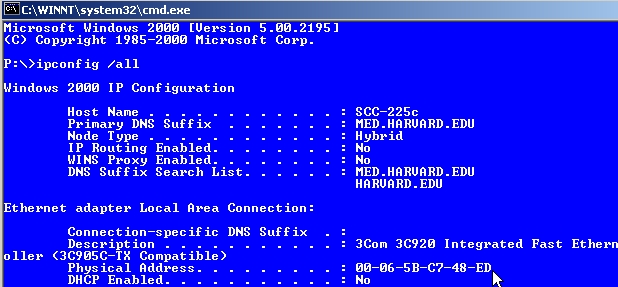
Trường hợp trong hình thì số MAC ID là 00-06-5B-C7-48-ED - đương nhiên số MAC ID của máy bạn sẽ khác - viết số MAC ID vào 1 tờ giấy
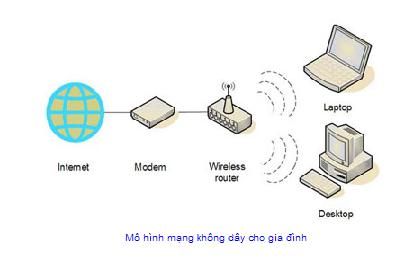
C. Cái wireless router quý vị mua về có 1 chổ để cắm điện loại AC adapter . Đàng sau cái router có 5 lổ (gọi là ports) giống như lổ cắm đường dây điện thoại nhưng lớn hơn - đây là loại cắm dây Cat5. Một cái port chính (gọi là WAN port) để cắm dây từ cái DSL/broadband/Cable modem và 4 cái ports khác (cách xa cái port chính 1 khoảng cách - gọi là LAN ports) - đây là switch hay router . Như wậy cái wireless router có lợi hơn là cái loại router dây vì loại không dây xài được cho cả dây nữa. Bạn bấm vào link đưới đây để coi hình (để ý đường dây màu đen nối từ cái cabel modem vào wireless router):
http://common.ziffdavisinternet.com/util_get_image/2/0,1311,sz=1&i=28899,00.jpg
Ngoài ra đàng sau cái wireless router hay bên dưới có 1 cái nút reset rất nhỏ (thường giấu đàng sau cái miếng lưới sắt để thông hơi giải nhiệt). Phòng khi bạn thiết lập xong mà lại quên đi password về sau bạn không log vào thì có thể bấm vào cái nút nầy để làm cái wireless router của bạn trở về trạng thái như mới mua về ...
D. Gắn sợi dây điện vào cái wireless router (trong hình thì cái lở cắm điện giữa cái ăn ten bên trái và chổ cắm dây Cable modem) - cái wireless router của quý vị sẽ có chổ cắm điện khác nhau. Mở nút ON từ cái wouter không dây sẽ thấy có đèn LED màu xanh cháy lên.
E. Mở máy laptop hay desktop với cái wireless adapters. Nếu bạn xài Windows 98, 98SE, ME, NT4, Windows 2000 thì bạn phải xài software của nhà sản xuất cái wireless adapter để chọn network mà vào. Software của mấy nhà bán cái wireless card (hay adapter) gọi chung là Client Utility. Nếu bạn xài Windows XP SP2 thì bạn có thể xài Windows Network Setup hay Wizard để chọn network mà log vào - bạn cũng có thể xài Client Utility . Client Utility là software khi bạn install cái wireless card như ở phần 5 đã đề cập - Cài đặt wireless network card.
F. Khi bạn run cái Client utility sẽ thấy cái wireless network của bạn (có thên là linksys, belkin, netgear ...) - thường là tên giống như cái wireless router của bạn (bạn cũng thấy những cái network khác của hàng xóm) - Cái network có signal strength cao nhất là của bạn! Bạn chỉ cần bấm vào cái tên network (hay là SSID), rồi không chọn WEP (để cái WEP trống), rồi bấm nút activate là bạn nối vào cái wireless router của bạn - nếu bạn run IE bạn sẽ thấy cái trang homepage hiện ra ...
Lý do là các wireless router khi bạn vừa mở lên là loại OPEN - không có xài password WEP hay cái tên network SSID nào khác hơn là cái tên wireless router để cho bạn thiết lập được dể dàng - Nếu bạn dừng ở đây thì bạn cũng giống như ông X ở giai đoạn 1 ... không hơn không kém.
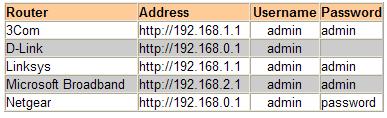
Mỗi wireless router có 1 số IP để bạn vào thẳng trong cái wireless router mà setup lại - thông thường là số http://192.168.0.1/ hay http://192.168.1.1/ - đọc cái trang manual thì biết rỏ
7.1 Chọn mật mã cho gia chủ - admin password
Bạn phải chọn 1 số mật mã để không còn ai có thể nhảy vào như gia chủ (tôi không gọi là người điều hành vì đây là hệ thống trong nhà) để mà sửa đổi cái network của bạn - bạn nên chọn ít nhất là 10 mẫu tự (chũ Hoa,thường và số thì tốt nhất).
Ban run IE, đánh vào http://192.168.1.1/ (hay http://192.168.0.1/) thì sẽ có 1 cái dialog nhỏ hỏi bạn username thì đánh vào admin và password để trống thì bạn sẽ vào được cái trang setup của cái wireless router của bạn. Mỗi wireless router khác nhau
nhưng cách setup gần như giống nhau - bạn chỉ cần chọn vào Change password hay advanced để đổi password - nhiều wireless router không đổi được username (admin) mà chỉ đổi password ... sau khi đổi paswword xong thì nên bấm nút Apply ngay
7.2 Chọn tên network của bạn - SSID
Bạn nên chọn cái tên SSID ít nhất là 12 mẫu tự Hoa, thuờng và số thì người khác rất khó mà biết - thí dụ chọn những SSID như sau:
km_7XY45_q6V9
azm_912_OK2-19m
Pho^'_a?O_DDe`N_Mo+`
(Nhớ đừng xài chữ Phố Ảo Tình Chân vì đã có nhiều người biết lắm rồi)
sau đó trong phần Broadcast chọn là OFF hay Disable thì tư đây cái wireless router sẽ không còn phổ biến cái tên network của bạn nữa ...
7.3 Chọn mã hoá WEP (Wired Equivalen Privacy)
Đây là cách thức mã hoá giữa cái wireless router và wireless card thì trao đổi thông tin - bạn nên chọn 128-bit gồm có 13 số HEX . Bán chỉ cần chọn Enable WEP hay check cái hàng WEP rồi chọn 13 số HEX . Nếu bạn không rành về số HEX phải chọn làm sao thì chỉ cần đánh vào trong cái ô Passphrase chừng 12 mẫu tự rồi bấm nút Generate thì cái wireless router setup sẽ tự động làm 13 số Hex cho bạn
7.4 Chọn MAC ID cho những máy pc của bạn
Bạn vào chổ chọn để cho những cái wireless card nào của bạn vào được cái network mà thôi - thường bạn chọn Add rồi trong đó đánh vào số MAC ID thí dụ như 00:01:F5:12:B0:C8 (tuỳ theo cách làm việc của wireless router, bạn phải xài dấu : hay - ). Giai đọan nầy bạn chỉ cần chọn 1 MAC ID cũng được rồi sẽ thêm về sau.
7.5 Chọn những số IP
Số 192.168.1.x là chung 1 nhóm, nếu x là 1 thì số nầy dành cho cái wireless router, những máy laptop, desktop sẽ có số IP là 192.168.1.2, 192.168.1.3, ... tới 192.168.1.255 - Như vậy 1 cái wireless router có thể xài với 254 máy pc được sao ? Đừng vội ham đó chỉ là lý thuyết - 1 wireless router chỉ xài tối đa chừng 32 máy ... nhưng hầu hết họ đề nghị bạn xài chừng 10 máy hay ít hơn ... vì cái wireless router không nói chuyện cùng lúc với nhiều máy quá - Nên giới hạn số IP như chấp nhận start 192.168.1.1 và ending 192.168.1.4 nếu dự định xài với 3 máy
Số 192.168.1 nầy không phải là tuyệt đối - bạn có thể chọn 192.168.2 nếu bạn đã có 1 cái wired router xài số 192.168.1 rồi ... thì chọn từ cái LAN port là 192.168.2.1 thì những số IP trong network sẽ là 192.168.2.2 ... 192.168.2.255 . Bạn cũng có thể xài số IP mà những người khác khó ngờ tới thí dụ như 10.0.0.1 cho router, 10.0.0.2 tới 10.0.0.255 cho các máy laptop, desktop trong hệ thống network
Nhớ bao giờ cũng chọn subnet mask là 255.255.255.0 để cho wireless router không thay đổi 3 số đầu chỉ thay đổi cái số chót mà thôi
Ghi vào sổ tay:
1. Số mật mã của gia chủ (admin password)
2. Tên SSID bạn đã chọn
3. Số WEP gồm 13 số HEX
Sau đó bạn chọn logout
7.6 Log vào network của bạn
Run cái Client Utility hay Windows Wireless network ...
1. Trong cái phần SSID thì đánh vào tên network giống y chang như bạn đã chọn (bạn không còn thấy tên network của bạn nếu bạn chọn Broadcast = OFF hay Disable).
2. Chọn Enable WEP rồi đánh 13 số Hex giống như đã chọn trong wireless router
3. Bấm nút Activate hay refresh là bạn vào cái network của bạn ... lúc nầy là CLOSED và Secure (An toàn) ...
Nếu bạn quên số mật mã hay bạn không vào được thì phải bấm vào cái nút reset để làm lại từ đầu ... nếu bạn thấy rất khó để vào cái hệ thống network không dây cúa bạn thì hàng xóm không thể nào vào lọt ...
--------------------------------------------------------------------------------
7.6b Đây là cách setup wireless client như giai đoạn 7.6 nhưng xài Windows XP Wireless Network Wizard
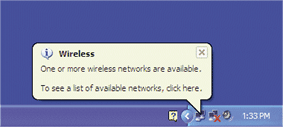
1. Bấm chuột tay phải cái Wireless Network Connection nằm trong cái SysTray (góc tay mặt - hình 2 cái màn hình) > Chọn View Available Wireless Networks thì bạn sẽ thấy trong cái khung Available wireless networks sẽ có những network như:
- linksys
- belkin
- default
thì đây là mấy cái wireless network của hàng xóm vì cái wireless của bạn sẽ không thấy vì bạn xài broadcast OFF hay Disable rồi ...
2. Bạn bấm vào Advanced
3. Trong cái khung Preferred networks:, bạn bấm vào cái nút Add...
4. Trong ô Network name (SSID): bạn đánh vào tên network SSID của bạn đã chọn giống như tên đã chọn tron cái wireless router
5. Bạn Clear cái hàng chữ This key is provided for me automatically - thì cái Network key sẽ không còn màu xám nữa và đổi thành ô đánh chữ để bạn có thể điền chữ vào.
6. Trong ô Network key: bạn đánh vào cái key WEP bạn đã chọn trong wireless router (13 số Hex) - bạn sẽ không thấy chữ hiện ra mà chỉ thấy những chấm đen lớn.
7. Trong cái ô Confirm network key: bạn đánh vào cái key giống như ở giai đoạn 6
8. Bạn Clear (uncheck) cái ô có hàng chữ This is a computer-to-computer (ad hoc) networks; wireless access points are not used
9. Bạn bấm nút OK
Bạn sẽ thấy cái network của bạn chọn sẽ có cái đầu cờ đỏ hiện ra - có nghĩa là bị error - không có gì cả ...
Chừng vài giây sau thì Windows XP network sẽ tự động scan và refresh ... thì bạn sẽ thấy trong cái Systray sẽ hiện ra cái hình nhỏ với 2 cái monitors ...
Nếu bạn di chuyển con chuột ngay trên cái hình nhỏ đó sẽ thấy:
- Tên network bạn vừa đánh vào (đó là SSID)
- Speed: 11, 54, or 108 Mpbs (tùy theo cái wireless router của bạn, bạn sẽ thấy số 11, 54 hay 108 Mbps)
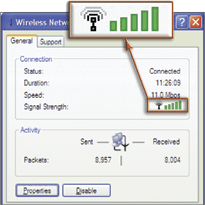
- Signal Strength: Excellent (cường độ tín hiệu nhận được tốt hay rất tốt).
10. Run IE thì bạn vào net được ...
++++++
Đây là phần tóm tắt những điểm chính:
1. Xài tên SSID khó nhớ với 12 mẫu tự trở lên (Hoa và thường + vài mẫu tự đặc biệt như: _^!) - Chọn Broadcast OFF hay Disable
2. Xài WEP encryption với 128-bit (13 số Hex)
3. Xài MAC ID - chỉ nhận số MAC ID trong nhà
Phần 4, 5, và 6 chỉ là phụ thêm ...
4. Xài Static IP address - Turn OFF DHCP. Chọn mỗi device 1 số riêng như 10.0.0.1 cho server, 10.0.0.2 cho laptop1, 10.0.0.3 cho desktop2 ... Nếu nhà chỉ xài tới số chót là 2 thì không nhận số 10.0.0.4 hay lớn hơn. Xài cách nầy thì mấy cái Wifi Snipper (chó đánh hơi) khó mà lẻn vào được vì cái DHCP tụi nó có thể pool được.
5. Đặt cái wireless router chính giữa nhà thì signal ít ra khỏi nhà hơn là đặt ở góc nhà . Nhiều router có option giảm cường độ phát ra như chỉ phát ra 85-90% cường độ thay vì phát ra 100%. Trong nhà nhận tín hiệu 85% được dể dàng nhưng người ngoài cách 200 ft thì không nhận được vì tín hiệu yếu đi
6. Nên thay đổi tên SSID và đổi WEP password hàng tháng. Cũng nên đổi password cho admin (log vào router bằng 192.168.2.1, 192.168.1.1, hay 192.168.0.1 v.v...)
+++++
Hệ thống internet không dây có vững bền
Bạn cần download thử 1 file lớn cở 500-700 Mb coi hệ thống internet không dây của bạn có được vững vàng (stable) và không bị gián đoạn (disconnet) không ? Đương nhiên là phải xài 1 loại download manager như FlashGet, hay IDM chứ không thể thử bằng IE được - nếu bạn vào internet mà hay bị gián đoạn thì có thể là vị trí cái router bị cản trở (do điện thoại không dây, tủ lạnh v.v...) - thì nên dời router vào chổ khác ...
Có những nơi rất khó xài hệ thống không dây như ở dorm của trường Đại học vì hầu hết sinh viên đều xài không dây nên rất dể bị nhiểu sóng hay interfere vì nhiều cái router phát ra cường độ qúa mạnh làm máy pc của bạn không làm việc được (vì mấy cái wireless card nhận tín hiệu mạnh hơn là nhận tín hiệu yếu).
st. cảm ơn bài của bạn pcGuru.




![[8D]](/images/smiley/s3.gif)
![[:)]](/images/smiley/s1.gif)
![[:D]](/images/smiley/s2.gif)