<Bài viết được chỉnh sửa lúc 11.03.2013 12:33:08 bởi Admin>
 --- Xóa bỏ những định dạng của chữ
  --- Chèn [code ] Tag
  --- Chèn [quote ] Tag
  --- Kiểm tra chính tả
  --- Gắn nhạc
  --- Gắn Video / Flash
  --- Gắn nhạc có hình ảnh minh họa
  --- Chữ đậm
  --- Chữ nghiêng
  --- Gạch dưới
  --- Điều chỉnh về phía trái
  --- Điều chỉnh về chính giữa
  --- Điều chỉnh về phía phải
  --- Đặt đường kẻ ngang bài viết
  --- Đánh số thứ tự
  --- Xóa số thứ tự
  --- Dịch ra rìa bài
  --- Dịch vào trong bài
  --- Chọn màu chữ
  --- Đặt đường dẫn (link)
  --- Xóa đường dẫn
  --- Gởi hình ảnh vào bài (gởi đường dẫn hình ảnh)
  --- Xem bài viết dưới dạng Code html Tag
 Ứng dụng:
--- Xóa bỏ những định dạng của chữ Việt Nam Thư Quán
sau khi bôi đen chữ và bấm vào nút
thì nó sẽ xóa bỏ các thông số về độ lớn, chữ nghiêng, màu v.v.. của chữ để trở lại dạng chữ bình thường: Việt Nam Thư Quán
--- Chèn [code ] Tag - Bình thường khi bạn gởi một đoạn Code lên diễn đàn thì nó sẽ không được hiển thị ra. Nhưng nếu bạn muốn cho mọi người nhìn thấy Code đó bạn viết như thế nào thì bạn đặt nó vào trong code tag này.
Ví dụ:
Bạn có đoạn code đường dẫn: Hướng Dẫn Sử Dụng Diễn Đàn
Vì trong đó bạn có sử dụng lệnh <A href="http:// ..." > Text hiển thị </a> hặc [link="http://..." ] Text hiển thị [/link ] thế nên nó chỉ hiện ra phần Text hiển thị mà thôi. nhưng bạn muốn cho mọi người nhìn thấy toàn bộ đoạn Code đó thì bạn đặt nó vào trong Code Tag [code ]...[/code ]:
Hướng Dẫn Sử Dụng Diễn Đàn
--- Chèn [quote ] Tag - Khi bạn muốn trích dẫn một đoạn văn hay một câu nói của ai đó thì bạn để đoạn văn đó vào bên trong quote Tag này. Nó sẽ tự động để đoạn trích dẫn đó ở trong một khung riêng biệt.
ví dụ:
Ví dụ trích một đoạn ở phần trên và để ở trong quote Tag
--- Chèn [code ] Tag
- Bình thường khi bạn gởi một đoạn Code lên diễn đàn thì nó sẽ không được hiển thị
- Bình thường khi bạn gởi một đoạn Code lên diễn đàn thì nó sẽ không được hiển thị
--- Kiểm tra chính tả - Chức năng này muốn hoạn động được thì bạn cần phải download một chương trình Plugin từ trang web iespell.com. Có một nhược điểm là họ mới chỉ có database kiểm tra chính tả của một số tiếng tiêu biểu như tiếng English mà thôi. Tiếng Việt thì chưa có.
--- Gắn nhạc Đoạn mã găn nhạc, Video, Nhạc có hình ảnh minh họa này khởi điểm đầu tiên đã được bạn VG viết và nhúng vào trong diễn đàn của VN Thư quán từ khi diễn đàn còn là phiên bản 2.4.x trước đây. Hiện nay đoạn Code này của VG vẫn được sử dụng.
Khi bạn có một đường dẫn nhạc hoặc là từ VNTQ hoặc là từ một trang web khác và bạn muốn gởi lên diễn đàn dưới dạng nghe trực tuyến thì bạn có thể dùng [themNhac]Tag như sau:
Codetag = [themNhac ]http://....đường dẫn của File Nhạc [/themNhac]
Ví dụ:
Có một đường dẫn nhạc như sau:
/user/mars/nhac/Yesterday-FromYesterdaycafe.mp3
Bây giờ cho vào phần ThemNhac nó sẽ có dưới dạng Code(mã) như sau:
hoặc
Và kết quả bạn sẽ được như sau:
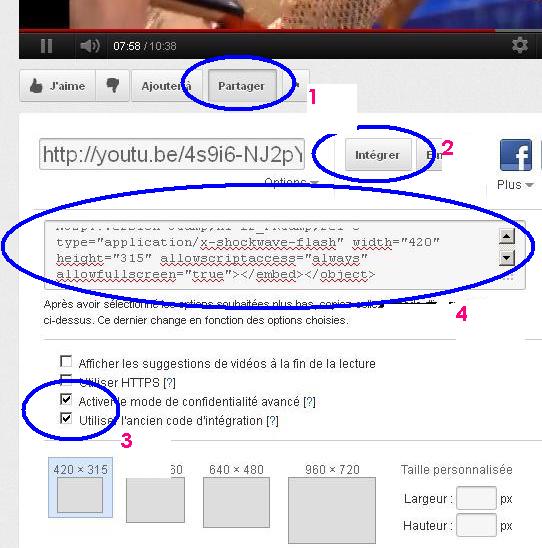
--- Gắn Video / Flash Gắn Video cũng giống như gắn nhạc. Chỉ có điều, video được đặt ở trong khung của một màn hình phẳng.
Codetag = [embed ]http://....đường dẫn của File Video [/embed ]
Ví dụ:
bạn sẽ được:
--- Gắn nhạc có hình ảnh minh họa Chức năng này cũng giống như chức năng "Gắn nhạc" nhưng nó khác là có hình ảnh minh họa kèm theo và ở trong màn hình phẳng.
Codetag = [themNhacCoHinhMinhHoa ]http:// đường dẫn tới File nhạc[/themNhacCoHinhMinhHoa ]
Ví dụ:
[themNhacCoHinhMinhHoa]/user/mars/nhac/Yesterday-FromYesterdaycafe.mp3[/themNhacCoHinhMinhHoa]
và kết quả sẽ được:
[themNhacCoHinhMinhHoa]/user/mars/nhac/Yesterday-FromYesterdaycafe.mp3[/themNhacCoHinhMinhHoa]
--- Chữ đậm Chữ Đậm
--- Chữ nghiêng Chữ Nghiêng
--- Gạch dưới Chữ Gạch dưới
--- Điều chỉnh về phía trái Điều chỉnh (Dàn hàng) về phía trái
--- Điều chỉnh về chính giữa Điều chỉnh (Dàn hàng) về chính giữa
--- Điều chỉnh về phía phải Điều chỉnh (Dàn hàng) về phía phải
--- Đặt đường kẻ ngang bài viết Đường kẻ
--- Đánh số thứ tự (Bôi đen bài text và sau đó bâm vào nút Đanh số thứ tự)
- Đánh
- Số
- Thứ
- Tự
--- Xóa số thứ tự- Xóa
- Số
- Thứ
- Tự
--- Dịch ra rìa bài
Dịch ra rìa bài chỉ có tác dụng khi bài đã sử dụng nút
--- Dịch vào trong bài
Dịch vào phía trong của bài viết
--- Chọn màu chữ
Chọn màu cho chữ viết
--- Đặt đường dẫn (link)
- Khi bấm vào nút này nó sẽ hiện ra một cửa sổ. Bạn hãy đưa đường dẫn của bạn vào đó.
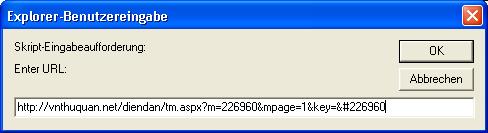
- Bạn muốn đặt đường dẫn có chú thích hiển thị,
ví dụ:
Chữ muốn hiển thị: "Hướng dẫn sử dụng bản soạn thảo văn bản diễn đàn mới"
Bạn bôi đen hàng chữ trên sau đó bấm vào nút "Đặt đường dẫn (link)" sau đó bạn đưa đường dẫn (link) mà bạn muốn dẫn tới.
Kết quả: Hướng dẫn sử dụng bản soạn thảo văn bản diễn đàn mới
--- Xóa đường dẫn
- Dùng để xoá đường dẫn.
Muốn xoá đường dẫn (link) của hàng chữ này: Hướng dẫn sử dụng bản soạn thảo văn bản diễn đàn mới
Bôi đen và sau đó bấm vào nút "Xoá đường dẫn"
Kết quả: Hướng dẫn sử dụng bản soạn thảo văn bản diễn đàn mới
--- Gởi hình ảnh vào bài (gởi đường dẫn hình ảnh)
Bạn có thể dùng chức năng này để chèn hình ảnh vào bài viết.
ví dụ:
muốn chèn hình có đường dẫn sau vào bài:/user/mars/faq/lathong.jpg
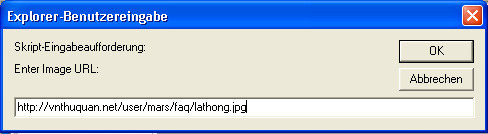
và bạn có kết quả như sau:
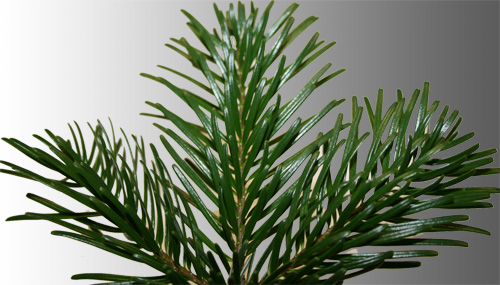
--- Xem bài viết dưới dạng Code html Tag
Khi đánh dấu vào ô "Xem html" thì bài viết của bạn sẽ được hiển thị dưới dạng mã html Tag
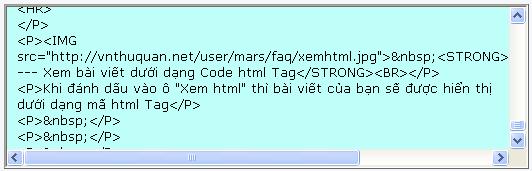
(Còn tiếp)
Thân mến,
Mars
----------------------------------

Mars
----------------------------------