📢 Loạt tính năng mới: Kết nối tài khoản Diễn Đàn với toàn bộ Thư Viện (Truyện/Thơ/Nhạc/Phim/Ẩm Thực)
Xin chào cả nhà!


Ban quản trị vừa hoàn tất một loạt tính năng mới, kết nối tài khoản Diễn Đàn với toàn bộ các khu vực Truyện, Thơ, Nhạc, Phim và Ẩm Thực. Xin tổng kết lại để mọi người tiện theo dõi và sử dụng:

1. Đăng nhập dùng chung toàn site
Chỉ cần 1 tài khoản Diễn Đàn, đăng nhập một lần là dùng được ở mọi khu vực. Nút "Đăng nhập / Đăng ký" đã thay cho "Giới thiệu / Trợ giúp" cũ ở đầu mỗi trang.

2. Thảo luận ngay dưới tác phẩm
Mỗi truyện, bài thơ, bài hát, phim, món ăn giờ có khung bình luận riêng ngay trên trang đọc/nghe/xem - không cần qua diễn đàn mới góp ý được. Bình luận đầu tiên sẽ tự tạo 1 chủ đề trong mục "💬 Thảo Luận Tác Phẩm Thư Viện" để mọi người cùng trao đổi.

3. Theo dõi tác phẩm
Bấm "🔔 Theo dõi tác phẩm" để nhận thông báo qua email ngay khi truyện có chương mới.

4. Yêu thích & Lịch sử đọc
Đánh dấu "⭐ Yêu thích" các tác phẩm ưng ý, và hệ thống tự ghi lại "🕘 Lịch sử đọc" mỗi khi bạn ghé đọc/nghe/xem - đồng bộ theo tài khoản, xem lại bất cứ lúc nào trong menu thành viên.

5. Huy hiệu hoạt động
Một vài huy hiệu nhỏ (bình luận viên, người theo dõi, người sưu tầm, thành viên kỳ cựu...) sẽ tự xuất hiện trên hồ sơ khi bạn hoạt động tích cực - hoàn toàn không phải hệ thống điểm/tiền thưởng, chỉ mang tính ghi nhận cho vui.

6. Ghi công người đóng góp
Tên người đăng nội dung (đánh máy, sưu tầm...) giờ sẽ tự động liên kết về hồ sơ Diễn Đàn nếu trùng với một tài khoản đang có trên diễn đàn.

7. Báo lỗi nội dung
Phát hiện lỗi chính tả, thiếu nội dung, ảnh hỏng... trong lúc đọc? Bấm "🚩 Báo lỗi nội dung" ngay trên trang, không cần rời khỏi tác phẩm đang xem.

8. Cải thiện giao diện trên điện thoại
Đầu trang và khu vực diễn đàn đã được chỉnh lại cho gọn gàng hơn trên màn hình nhỏ.

Rất mong nhận được góp ý thêm từ cả nhà để hoàn thiện dần. Cảm ơn mọi người đã luôn đồng hành cùng Việt Nam Thư Quán!

Diễn Đàn » Hỏi Ðáp Tin Học

Trao đổi về cách sử dụng Photoshop.

8 trả lời, 26.372 lượt xem — Trang 1 / 1
Chào các bạn,

Mời các bạn tham khảo và trao đổi ở chủ đề nầy.
Xin cảm ơn tất cả.

Có nhiều bạn thích tìm hiểu cách làm chữ ký qua Photoshop.

NHDT mở ra chủ đề nầy, và đính kèm theo đây bài chỉ dẫn Làm Tuyết Rơi.

Bài nầy lượm lại từ diễn đàn Anh ngữ.

Các bạn thích thì DL về tham khảo nhen.

Chúc các bạn thành công.[:)]


📎 Cach_lam_Tuyet_roi|FakeSnowPhotoshop
Thân,
NHDT


Peace is the way of love
Đăng nhập để trả lời
0
Chào NHdethuong,
 
Cám ơn em NHDT nhiều nhiều nghen, bài em dẫn rất dễ làm. Coi như chị học thêm được cách làm tuyết rơi. Chúc mọi người cùng thành công.
 
Thân tình
HB


Nhà tranh
Trang nhạcThơ giao lưu
Văn
Đăng nhập để trả lời
0
cam on da chia se
Đăng nhập để trả lời
0
Các Pác cho mình hỏi Pác nào có Giáo Trình Photoshop tiếng việt không vậy cho em xin với???????????
Tuyển dụng - tìm việc làm
Quà tặng
Thiết kế web, Thiết kế website, Web design.
Kỹnăng
Đăng nhập để trả lời
0
<Bài viết đã được chỉnh sửa lúc 2008-07-31 03:37:58Phongvans>
Đây là Ebook sổ tay photoshop 2007 được viết bằng tiếng Việt dành cho các bạn mới bắt đầu và nâng cao, hy vọng sẻ giúp ích được cho các bạn say mê ở lĩnh vực này
áp dụng cho Photoshop CS2 & CS3

download
Tất cả vì con thân yêu
Đăng nhập để trả lời
0
Chào mọi người,
 
Có một vài bạn muốn đưa nhạc vào diễn đàn gồm ảnh note nhạc và file âm thanh.
 
Mượn chủ đề về photoshop này HB xin chia sẻ một số kinh nghiệm như sau:
 
- Khi bạn có một file pdf note nhạc, bạn muốn đưa vào thư quán bạn phải resize lại với đuôi jpg, với đuôi này dung lượng file sẽ nhỏ hơn, các bạn mới đem vào được.
 
- Để hình ảnh vừa rõ vừa khít khao với màn hình, các bạn hãy resize ảnh cho chiều ngang khỏang 700px.
 
HB sẽ hướng dẫn các bạn mới làm quen với photoshop vấn đề này.  

Nhà tranh
Trang nhạcThơ giao lưu
Văn
Đăng nhập để trả lời
0
<Bài viết đã được chỉnh sửa lúc 2008-11-08 08:34:53Huyền Băng>
Những bước cơ bản để resize ảnh bằng photoshop
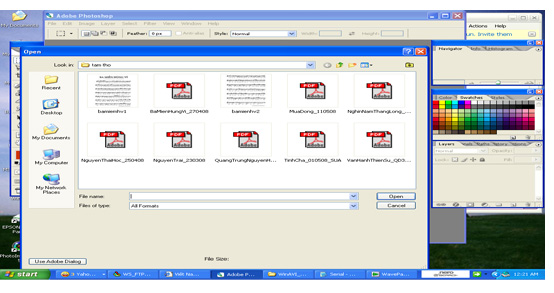
Trước tiên các bạn mở photoshop ra, sau đó vào open, chọn ổ đĩa mà các bạn để file pdf cần resize (thu nhỏ kích thước).
Ở đây chúng ta chọn ở my documents, folder my pictures, folder tâm thơ, nhấp vào folder tâm thơ chúng ta các file pdf đã lưu.


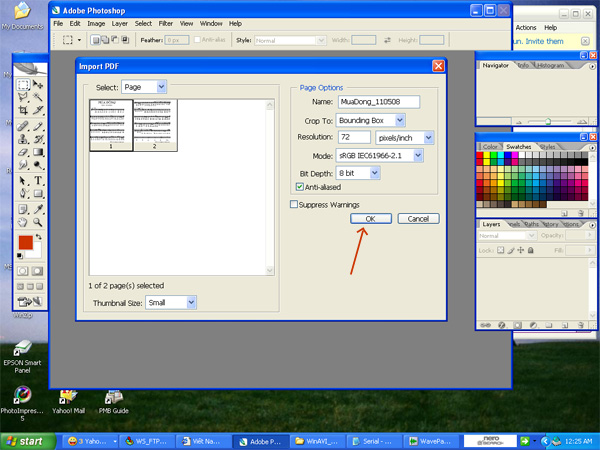
Chọn file fdf muốn thay đổi kích thước nhấp mở, chúng ta có hình sau:


Nếu file này gồm hai trang chúng ta chỉ có thể chọn một trang để mở ra resize, và sau khi làm xong trang thứ nhất chúng ta lại mở trang thứ 2 ra...

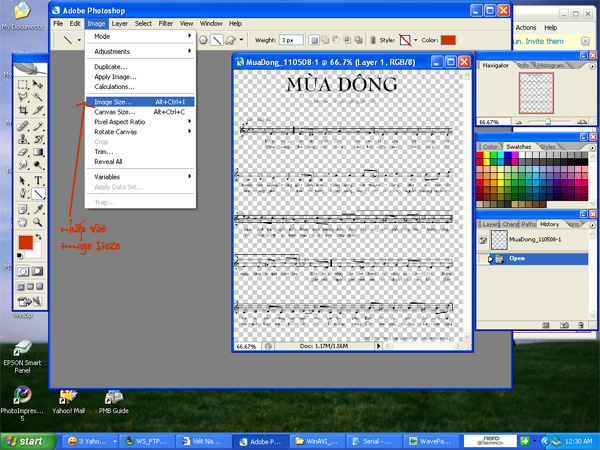
Khi trang pdf được mở ra, chúng ta nhấp vào image, nó sẽ sổ ra cửa sổ như hình dưới, ta rê chuột chọn image size...


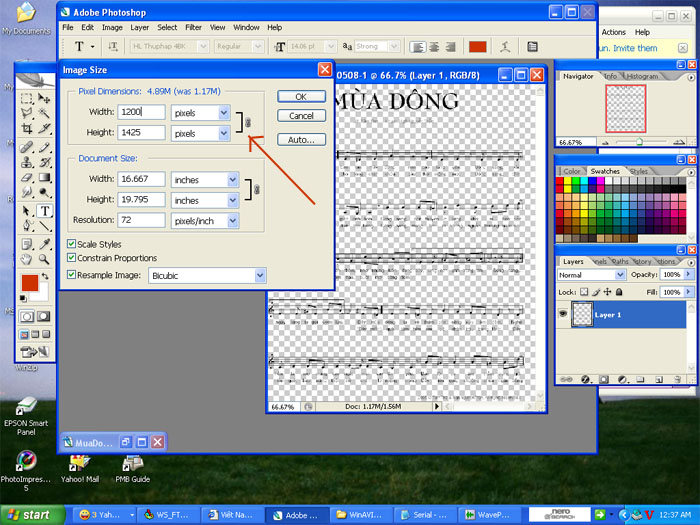
Cửa sổ image size mở ra. Lưu ý : khi chiều rộng và chiều ngang được nối kết bằng một móc như mũi tên đỏ chỉ chúng ta chỉ cần thay đổi một trị số, ở trên hoặc ở dưới trị số kia sẽ thay đổi theo tỉ lệ.
Trường hợp không thấy hiện móc nối, ta xuống dưới cửa sổ image size nhấp chọn chức năng : Constrain Proportions, móc nối sẽ hiện ra.


Chúng ta có thể đưa chuột vào ô width để gỏ lại trị số rộng của ảnh. Với độ rộng 700px hình ảnh của chúng ta chiếm vừa tròn khỏang màn hình web trong phần đăng bài, điều này giúp chúng ta xem những chi tiết bên trong hình ảnh được rõ ràng, trường hợp không cần thiết xem tỉ mỉ những chi tiết chúng ta có thể chọn độ rộng nhỏ hơn: 500px chẳng hạn.

📎 hinh1|hinh2|hinh3|hinh4

Nhà tranh
Trang nhạcThơ giao lưu
Văn
Đăng nhập để trả lời
0
<Bài viết đã được chỉnh sửa lúc 2008-11-08 09:25:27Huyền Băng>
Khi đã điều chỉnh độ rộng cần thiết, chúng ta vào file chọn save as.


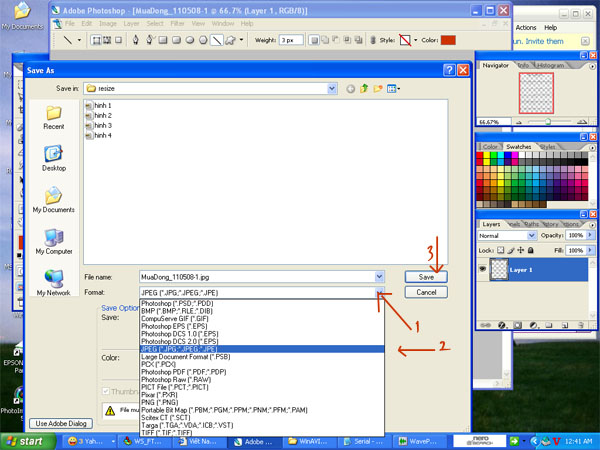
Cửa sổ save as mở ra, chúng ta chọn cho file một tên, sau đó chúng ta nhấp vào điểm mũi tên số 1 để mở chế độ save, chúng ta vào điểm chỉ mũi tên số 2, chọn save ở tình trạng jpeg, sau đó vào save (mũi tên số 3) nhấp save, máy sẽ save file với dạng jpg, và kích cở mà chúng ta đã chọn.

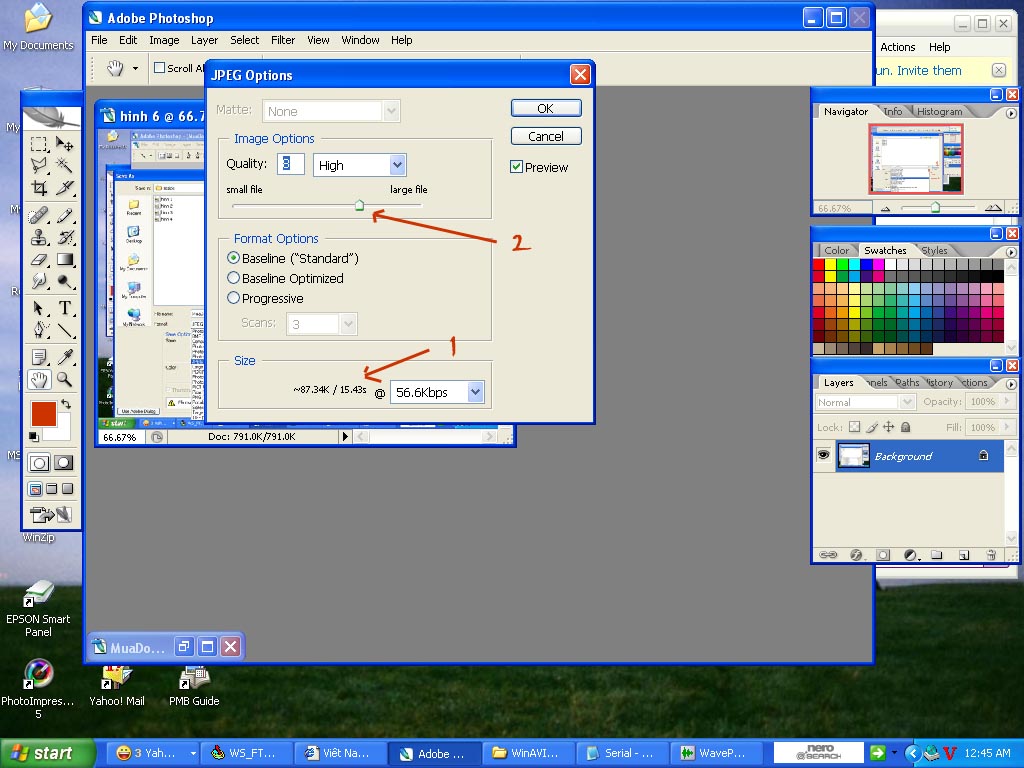
Quá trình save sẽ mở cho ta một cửa sổ sau, với cửa sổ này chúng ta có thể quan sát dung lượng file (mũi tên số 1), trường hợp dung lượng file lớn hơn yêu cầu, chúng ta có thể vào thanh trượt (mũi tên số 2) giảm chất lượng (quality), khi đồng  ý dung lượng nào đó chúng ta mới save.


Khi đưa file vào web hay gởi cho bạn bè, chúng ta chỉ việc vào browser, chọn folder mà chúng ta đã cất, mở nó ra và chọn file cần đưa.
Hy vọng hướng dẫn này sẽ giúp các bạn mới làm quen với photoshop sẽ thực hiện dễ dàng.


Bài đăng này HB nhằm vào các bạn mới bước vào lĩnh vực vi tính, và còn bỡ ngỡ với photoshop.

📎 hinh5|hinh6

Nhà tranh
Trang nhạcThơ giao lưu
Văn
Đăng nhập để trả lời
0
NN ko rành lắm ,lò dò vào đây học hỏi được nhiều.Thanks
Xin mời ghé thăm:
http://www.daytohong.net/
http://vnthuquan.net/diendan/tm.aspx?m=549263&mpage=1&key=򆔷
Đăng nhập để trả lời
0