📢 Loạt tính năng mới: Kết nối tài khoản Diễn Đàn với toàn bộ Thư Viện (Truyện/Thơ/Nhạc/Phim/Ẩm Thực)
Xin chào cả nhà!


Ban quản trị vừa hoàn tất một loạt tính năng mới, kết nối tài khoản Diễn Đàn với toàn bộ các khu vực Truyện, Thơ, Nhạc, Phim và Ẩm Thực. Xin tổng kết lại để mọi người tiện theo dõi và sử dụng:

1. Đăng nhập dùng chung toàn site
Chỉ cần 1 tài khoản Diễn Đàn, đăng nhập một lần là dùng được ở mọi khu vực. Nút "Đăng nhập / Đăng ký" đã thay cho "Giới thiệu / Trợ giúp" cũ ở đầu mỗi trang.

2. Thảo luận ngay dưới tác phẩm
Mỗi truyện, bài thơ, bài hát, phim, món ăn giờ có khung bình luận riêng ngay trên trang đọc/nghe/xem - không cần qua diễn đàn mới góp ý được. Bình luận đầu tiên sẽ tự tạo 1 chủ đề trong mục "💬 Thảo Luận Tác Phẩm Thư Viện" để mọi người cùng trao đổi.

3. Theo dõi tác phẩm
Bấm "🔔 Theo dõi tác phẩm" để nhận thông báo qua email ngay khi truyện có chương mới.

4. Yêu thích & Lịch sử đọc
Đánh dấu "⭐ Yêu thích" các tác phẩm ưng ý, và hệ thống tự ghi lại "🕘 Lịch sử đọc" mỗi khi bạn ghé đọc/nghe/xem - đồng bộ theo tài khoản, xem lại bất cứ lúc nào trong menu thành viên.

5. Huy hiệu hoạt động
Một vài huy hiệu nhỏ (bình luận viên, người theo dõi, người sưu tầm, thành viên kỳ cựu...) sẽ tự xuất hiện trên hồ sơ khi bạn hoạt động tích cực - hoàn toàn không phải hệ thống điểm/tiền thưởng, chỉ mang tính ghi nhận cho vui.

6. Ghi công người đóng góp
Tên người đăng nội dung (đánh máy, sưu tầm...) giờ sẽ tự động liên kết về hồ sơ Diễn Đàn nếu trùng với một tài khoản đang có trên diễn đàn.

7. Báo lỗi nội dung
Phát hiện lỗi chính tả, thiếu nội dung, ảnh hỏng... trong lúc đọc? Bấm "🚩 Báo lỗi nội dung" ngay trên trang, không cần rời khỏi tác phẩm đang xem.

8. Cải thiện giao diện trên điện thoại
Đầu trang và khu vực diễn đàn đã được chỉnh lại cho gọn gàng hơn trên màn hình nhỏ.

Rất mong nhận được góp ý thêm từ cả nhà để hoàn thiện dần. Cảm ơn mọi người đã luôn đồng hành cùng Việt Nam Thư Quán!

Diễn Đàn » Hỏi Ðáp Tin Học

Những vấn đề thường gặp trong MS PowerPoint 2003

16 trả lời, 5.086 lượt xem — Trang 1 / 1
<Bài viết đã được chỉnh sửa lúc 2007-05-26 16:44:27AnhChangHieuHoc>
Không hiểu sao trang http://diendan.edu.net.vn hay bị lỗi quá. Anh chị em trong vnthuquan cho phép mình đặt bài này ở đây nhé! Cám ơn nhiều.


----------------o0o------------------

Đây là một phần trong giáo trình "Thiết kế bài giảng điện tử trên máy vi tính" mà mình đang phát triển. Xin chia sẽ cùng quý thầy cô. Nếu thầy cô nào có thắc mắc hay gặp khó khăn khi sử dụng PPT xin gửi trực tiếp lên đây. Hoặc liên hệ với mình qua mail: [email=anhchanghieuhoc2002@gmail.com]anhchanghieuhoc2002@gmail.com[/email]
 
-------------------------------
     Hổng hiểu sao, khi đưa bài lên diễn đàn của edu.net.vn hay bị lỗi quá. Vì vậy, quý thầy cô quan tâm có thể vào trang sau để xem:
       1. http://vnthuquan.net/diendan/tm.aspx?m=272045&mpage=1&key=&#272047
       2. Tạm thời chưa có ....
-------------------------------

----------------o0o------------------


Chương 4:
Các câu hỏi thường gặp

    Trong quá trình giảng dạy, soạn giả đã gặp rất nhiều thắc mắc của các thầy cô trong quá trình thiết kế bài giảng với PowerPoint. Có nhiều câu hỏi tưởng chừng phức tạp nhưng lại vô cùng đơn giản. Bên cạnh đó lại còn khá nhiều yêu cầu lý thú từ các thầy cô khi soạn bài giảng điện tử. Xin nêu ra đây một vài câu hỏi như vậy để quý thầy cô tham khảo.


    Làm gì khi gặp khó khăn ?

    1. Hãy đọc phần này để tìm ra cách giải quyết.
    2. Hãy hỏi một người gần nhất nếu có thể.
    3. Liên hệ với soạn giả.


    Không có gì là không thể. Không có gì là không thể. Hãy tương trợ lẫn nhau, gánh nặng và tật xấu nhờ đó mà giảm đi.
    Đăng nhập để trả lời
    0
    <Bài viết đã được chỉnh sửa lúc 2007-05-26 16:24:37AnhChangHieuHoc>
    Câu hỏi 1: Tại sao khi mang bài trình diễn của mình qua máy khác thì không thể đọc được Tiếng Việt cũng như những kiểu chữ bay bổng mà tôi dày công lựa chọn đều mất cả ?
    Đáp: Không chỉ riêng PPT mà các chương trình khác như Word, Excel cũng thường hay gặp trường hợp này.
    Lý do: Máy bạn đang sử dụng không có những Font chữ mà bạn đã chọn.
    Xử lý: Có hai cách
    - Một là: Vào menu Tools → Options → tab Save, check vào mục Embed TrueType Fonts, có 2 lựa chọn:
    + Embed characters in use only (best for reducing file zise): chỉ nhúng những ký tự được dùng (lựa chọn này tốt nhất về kích cỡ file).
    + Embed all characters (best for editing by others): nhúng tất cả các ký tự của font chữ được dùng (lựa chọn này tốt nhất cho việc sửa chữa bởi người khác).
    Tuy nhiên, cách này có nhược điểm là không thể lưu các font chữ được bảo vệ.
    - Hai là: (đây là cách tốt nhất)
    Sao chép Font: (khi soạn bài PPT)
    + Vào menu Start → Settings → Control Panel.
    + Nhấn nút Folders trên thanh Standars Buttons (hoặc vào menu View → Explorer Bar → Folders).
    + Click vào mục Fonts trong cửa sổ Folder.
    + Chọn những font đã sử dụng (nhấn thêm phím Ctrl để chọn những font không liền kề và nhấn Shift để chọn những font liền kề) → nhấn Ctrl + C để sao chép.
    + Di chuyển đến thư mục chứa bài PPT → nhấn Ctrl + V để chép font.
    Cài đặt Font: (khi chuẩn bị trình diễn bài PPT)
    + Vào thư mục chứa font → chọn font chữ đã lưu → nhấn Ctrl + C.
    + Vào menu Start → Settings → Control Panel.
    + Nhấn nút Folders trên thanh Standars Buttons (hoặc vào menu View → Explorer Bar → Folders).
    + Click vào mục Fonts trong cửa sổ Folder.
    + Nhấn Ctrl + V (hoặc vào menu FileInstall New Font). Sau đó đóng cửa sổ Fonts và bạn có thể nhìn thấy PPT hiển thị đầy đủ font rồi đấy.


    📎 CaiFont|LuuFont
    Không có gì là không thể. Không có gì là không thể. Hãy tương trợ lẫn nhau, gánh nặng và tật xấu nhờ đó mà giảm đi.
    Đăng nhập để trả lời
    0
    <Bài viết đã được chỉnh sửa lúc 2007-05-28 05:52:45AnhChangHieuHoc>

    Câu hỏi 2:
    Tôi không thể tìm thấy file trình diễn đã lưu trước đó ?
    Đáp: Với trường hợp này bạn giải quyết như sau:
    - Trong hộp thoại Open, phải chắc chắn rằng bạn đã chọn đúng định dạng cần mở từ danh sách drop-down của mục Files of Type. Tốt nhất, hãy gõ dấu *.* trong mục File Name và nhấn Enter, bạn sẽ thấy được tất cả các loại file.
    - Hãy kiểm tra lại xem, bạn có tìm đúng Folder đã lưu hay không ? Nếu vẫn không tìm thấy, bạn hãy thực hiện một cuộc tìm kiếm bằng cách sử dụng lệnh File (ToolsSearch… từ bên trong hộp thoại Open).
    - Kiểm tra xem máy tính có sử dụng DeepFreeze không bằng cách xem có một trong các biểu tượng của DeepFreeze (, , , …) ở góc phải phía dưới màn hình (hay nhấn thử tổ hợp phím Ctrl + Shift + Alt + F6). Lý do ở đây là có thể bạn đã lưu file PPT lên ổ đĩa đã được "đóng băng" bằng DeepFreeze.
     
    📎 image593|deep1|deep2|deep3
    Không có gì là không thể. Không có gì là không thể. Hãy tương trợ lẫn nhau, gánh nặng và tật xấu nhờ đó mà giảm đi.
    Đăng nhập để trả lời
    0
    <Bài viết đã được chỉnh sửa lúc 2007-05-26 16:41:00AnhChangHieuHoc>

    Câu hỏi 3:
    Đôi khi khối văn bản không nằm vừa trong Text Box, tôi phải thêm vào các dấu Enter và nhìn không đẹp tý nào cả ?
    Đáp: Không phải chỉ riêng Text Box mà AutoShape cũng hay gặp trường hợp này, bạn xử lý như sau:
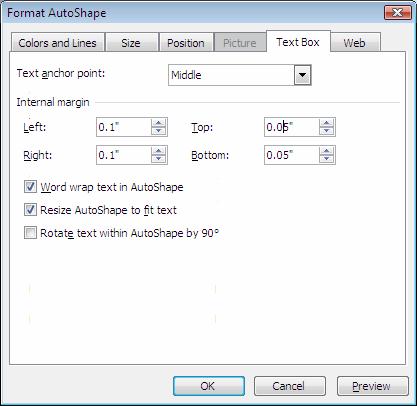
    Hãy chọn hộp văn bản (Text Box) hay AutoShape rồi vào menu FormatText Box (hay AutoShape) → trong tab TextBox, bạn đánh dấu chọn (check) vào mục Word wrap text in AutoShape (Tự ngắt dòng văn bản trong AutoShape) và mục Resize AutoShape to Fit Text (Điều chỉnh cỡ AutoShape cho vừa với văn bản).
     
     
    --------------------------o0o Còn tiếp ... o0o--------------------------------
    📎 image601
    Không có gì là không thể. Không có gì là không thể. Hãy tương trợ lẫn nhau, gánh nặng và tật xấu nhờ đó mà giảm đi.
    Đăng nhập để trả lời
    0
    <Bài viết đã được chỉnh sửa lúc 2007-05-28 04:48:28AnhChangHieuHoc>
         Câu hỏi 4: Tại sao tôi không thể chỉnh sửa được biểu đồ, các công thức toán học ? (soạn giả thường xuyên gặp câu hỏi này)
          Đáp:
                - Nếu sử dụng các đối tượng nhúng (như chèn bảng từ MS Word, bảng tính Excel, biểu đồ Chart, công thức toán – chèn bằng Microsoft Equation 3.0, …) thì bạn phải double click lên đối tượng để chỉnh sửa.
                - Đối với MS Word: các công thức toán học soạn bằng InsertField (hay thao tác nhanh bằng tổ hợp Ctrl + F9), thì bạn phải nhấn Shift + F9 mới có thể chỉnh sửa.
     
    Không có gì là không thể. Không có gì là không thể. Hãy tương trợ lẫn nhau, gánh nặng và tật xấu nhờ đó mà giảm đi.
    Đăng nhập để trả lời
    0
    <Bài viết đã được chỉnh sửa lúc 2007-05-28 04:57:33AnhChangHieuHoc>
          Câu hỏi 5: Tại sao trong bài trình diễn của tôi luôn luôn có những dấu gạch chân màu đỏ nhìn rất khó chịu ?
        Đáp:
              - Đó là do chức năng kiểm tra chính tả của MS PPT. Mặc dù, Microsoft đã hỗ trợ giao diện Tiếng Việt nhưng chưa tính năng kiểm tra chính tả không hề có tác dụng đối với Tiếng Việt.
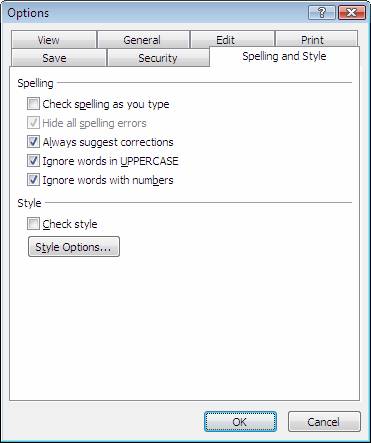
              - Bạn có thể tắt chức năng này đi bằng cách: Vào menu Tools → Option, chọn tad Spelling and Style → bỏ dấu chọn (UnCheck) của mục Check spelling as you type.


    📎 ChinhTa
    Không có gì là không thể. Không có gì là không thể. Hãy tương trợ lẫn nhau, gánh nặng và tật xấu nhờ đó mà giảm đi.
    Đăng nhập để trả lời
    0
    <Bài viết đã được chỉnh sửa lúc 2007-05-28 04:56:31AnhChangHieuHoc>
          Câu hỏi 6: Tại sao khi lưu bài PPT thành dạng html thì không thể xem bằng Internet Explorer ?
         Đáp:
               Không riêng gì trường hợp trên mà bất cứ trang web được lưu trên máy thì không thể xem được nếu chưa thiết lập IE cho phép xem trang web trực tiếp. Thiết lập lại như sau:
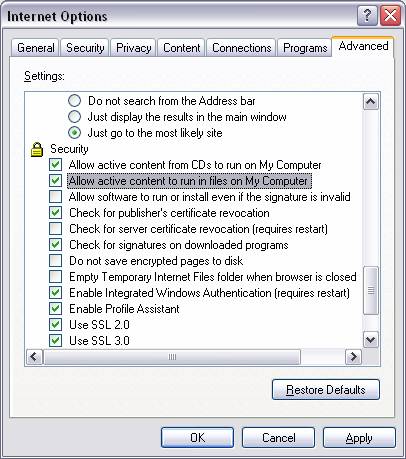
               Vào menu ToolsInternet options → chọn tab Advanced → check vào hai mục: Allow active content from CDs to run on My Computer, Allow active content to run in file on My Computer  → OK. Sau đó, đóng IE và mở trang web lại. 


    📎 IE Option
    Không có gì là không thể. Không có gì là không thể. Hãy tương trợ lẫn nhau, gánh nặng và tật xấu nhờ đó mà giảm đi.
    Đăng nhập để trả lời
    0
    hi AnhChangHieuHoc,

    hihihi câu hỏi 4,5,6 bạn xí chỗ...thôi  hả, [:D]


    hì hì không có gì hết, thấy mắc cười chút chút, chờ bạn post thêm. hiihi
    Đăng nhập để trả lời
    0
    Chèn ơi... mình cố tình xí chỗ mà không kịp rồi.
    --------------------
    Thông báo: bạn không thể post liên tục 2 bài...
    --------------------
     
    Chẳng qua, mình muốn bài của mình không bị gián đoạn thôi!!!
    Không có gì là không thể. Không có gì là không thể. Hãy tương trợ lẫn nhau, gánh nặng và tật xấu nhờ đó mà giảm đi.
    Đăng nhập để trả lời
    0
           Câu hỏi 7: Tại sao mục Symbol trong menu Insert lại ẩn đi, do vậy mà tôi không thể chèn các ký hiệu đặc biệt được ?

          Đáp:
                Không như Word, PPT luôn chứa văn bản trong textbox (hay gắn với AutoShape) và các ký hiệu đặc biệt cũng là một dạng văn bản (text). Do đó, bạn phải tạo một textbox trước và đặt dấu nháy vào trong textbox thì lệnh InsertSymbol sẽ có hiệu lực.
    Không có gì là không thể. Không có gì là không thể. Hãy tương trợ lẫn nhau, gánh nặng và tật xấu nhờ đó mà giảm đi.
    Đăng nhập để trả lời
    0
    <Bài viết đã được chỉnh sửa lúc 2007-05-28 05:28:04AnhChangHieuHoc>
          Câu hỏi 8: Tôi không thể tìm được hiệu ứng chuyển động vừa ý trong mục Add EffectMotion Paths của hộp thoại Custom Animation ?

         Đáp:
               Không có gì là hoàn hảo cả! Nhưng đối với việc này bạn có thể giải quyết như sau:
                     - Sử dụng các tùy biến trong mục Effect Option.
                     - Sử dụng mục Draw Custom Path để vẽ chuyển động theo ý mình.
                     - Sử dụng một đường dẫn chuyển động có sẳn và điều chỉnh lại bằng cách click chuột phải lên đường dẫn chuyển động đã chọn và click:
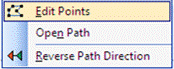
                           + Edit Points: để chuyển qua chế độ điều chỉnh điểm.
                           + Open Path: mở đường dẫn (nếu đường dẫn khép kín).
                           + Close Path: đóng đường dẫn (nếu đường dẫn hở).
                           + Reverse Path Direction: đảo hướng chuyển động của đường dẫn.
                           + Add Point: thêm điểm điều chỉnh.
                           + Delete Point: xóa điểm đang chọn.
                           + Auto Point: tự động tạo thêm điểm.
                           + Smooth Point: điểm mịn (xuất hiện hai thanh điều khiển).
                           + Straight Point: điểm thẳng.
                           + Corner Point: điểm góc (cho phép điều chỉnh từng thanh điều khiển).
                           + Exit Edit Points: thoát chế độ điều chỉnh điểm.    


    📎 Dieuchinh
    Không có gì là không thể. Không có gì là không thể. Hãy tương trợ lẫn nhau, gánh nặng và tật xấu nhờ đó mà giảm đi.
    Đăng nhập để trả lời
    0
    <Bài viết đã được chỉnh sửa lúc 2007-05-28 05:40:21AnhChangHieuHoc>
          Câu hỏi 9: Tôi không thể xem Video clip cũng như nghe âm thanh minh họa trong bài PPT của mình khi mang qua máy khác trình diễn ?
    Đáp: 
              Hầu như thầy cô nào khi sử dụng bài giảng điện tử đều gặp phải trường hợp này.
                Lý do:
                  - Khi mang bài trình đi qua máy khác, bạn đã quên chép theo file Video và âm thanh.
                  - Cũng có thể bạn đã đổi tên file Video và âm thanh nên PPT không thấy được những file đó.
            Khắc phục:
                  - Luôn đặt bài trình diễn và các file kèm theo trong một thư mục.
                  - Khi mang qua máy khác, hãy chép cả thư mục chứa bài trình diễn và những thành phần kèm theo.
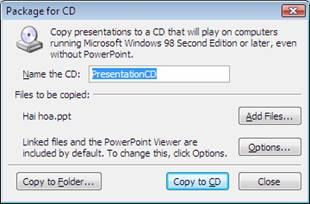
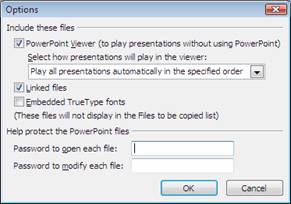
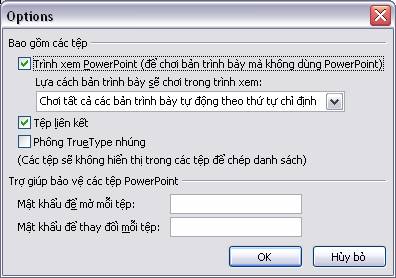
                  - Dễ nhất là sử dụng chức năng Package for CD&shy; – đóng gói trình diễn (xem trang 48 để biết cách sử dụng chức năng này).  
            *). Đóng gói file trình diễn: Package for CD (đối với PPT cũ là Pack and Go Wizard). Chức năng này cho phép đóng gói trình diễn và có thể thực hiện trình diễn trên một máy tính sử dụng Windows 98 hay mới hơn, thậm chí không cài PPT.
                  - Vào menu File → Packege for CD…            


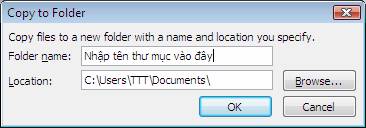
                    - Nhấn Copy to Folder… để đóng gói và lưu vào một thư mục xác định.

     
                  - Nhấn Copy to CD nếu muốn đóng gói và chép ra CD.
            Lưu ý: PPT không thể lưu các macro, các đối tượng liên kết bên ngoài, các đối tượng được tạo từ Control toolbox hay các đoạn code viết bằng VBA. Vì vậy, nếu bài PPT có những phần này thì bạn không nên đóng gói vì như thế sẽ làm mất đi những chức năng mà bạn đã thiết kế.     

    📎 Pack for cd 1|Pack for cd option|Pack for c..ption Vi|copy to|image022
    Không có gì là không thể. Không có gì là không thể. Hãy tương trợ lẫn nhau, gánh nặng và tật xấu nhờ đó mà giảm đi.
    Đăng nhập để trả lời
    0
    <Bài viết đã được chỉnh sửa lúc 2007-05-28 05:47:36AnhChangHieuHoc>
          Câu hỏi 10: Hình như chức năng Undo () chỉ có thể hồi lại vài thao tác làm sai. Mà tôi thì hay làm sai lắm, có cách nào tăng số lượng này lên không ?
        Đáp:
              Đúng vậy, mặc định PPT chỉ cho phép hồi lại (Undo) tối đa 20 thao tác sai. Muốn tăng số lượng này bạn vào menu ToolOption → tab Edit → mục Undo, hãy tăng số lượng thao tác trong phần Maximum number of undos (số lượng đối đa có thể hoàn tác là 150).

     
    📎 undo
    Không có gì là không thể. Không có gì là không thể. Hãy tương trợ lẫn nhau, gánh nặng và tật xấu nhờ đó mà giảm đi.
    Đăng nhập để trả lời
    0
    <Bài viết đã được chỉnh sửa lúc 2007-05-28 05:57:45AnhChangHieuHoc>
          Câu hỏi 11: Đôi khi các nút mũi tên này ( ) xuất hiện làm choáng chổ màn hình trình diễn. Tôi cảm thấy khó chịu! Làm thế nào để bỏ nó đi?
        Đáp:
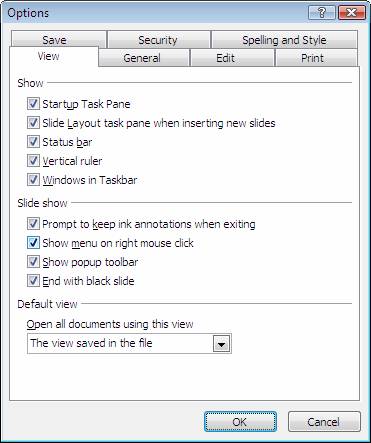
              Khi bạn di chuyển chuột thì thanh công cụ đó xuất hiện cho phép bạn thực hiện nhanh một số thao tác trình diễn. Bạn có thể tắt thanh điều khiển này bằng cách vào menu ToolOptionView → phần Slide show (chiếu hình), bỏ dấu chọn (Uncheck) mục Show popup toolbar (hiện thanh công cụ popup).


        Ngoài ra, bạn cũng có thể dùng phím tắt. Với cách này, con trỏ chuột cũng … “chịu chung số phận”.
              + Nhấn tổ hợp Ctrl + A: Kích hoạt trỏ chuột và nút mũi tên.
              + Nhấn tổ hợp Ctrl + H: Ẩn trỏ chuột và nút mũi tên.


    📎 option|muiten
    Không có gì là không thể. Không có gì là không thể. Hãy tương trợ lẫn nhau, gánh nặng và tật xấu nhờ đó mà giảm đi.
    Đăng nhập để trả lời
    0
    <Bài viết đã được chỉnh sửa lúc 2007-05-28 06:07:16AnhChangHieuHoc>
          Câu hỏi 12: Chức năng Animation Schemes... để làm gì?
      Đáp:
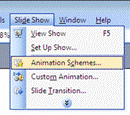
            Đó cũng là một chức năng tạo hiệu ứng chuyển động nhưng áp dụng đồng thời cho slide và các placeholder (Animation Schemes nghĩa là lượt đồ hoạt ảnh). Chỉ nên dùng chức năng này khi có sử dụng các placeholder và dùng làm tiêu đề giới thiệu. Tuy nhiên, đây là chức năng tự động nên rất khó tùy chỉnh theo ý mình.


          Câu hỏi 13: Tôi luôn cảm thấy khó khăn khi bố cục một trang trình diễn?
          Đáp:
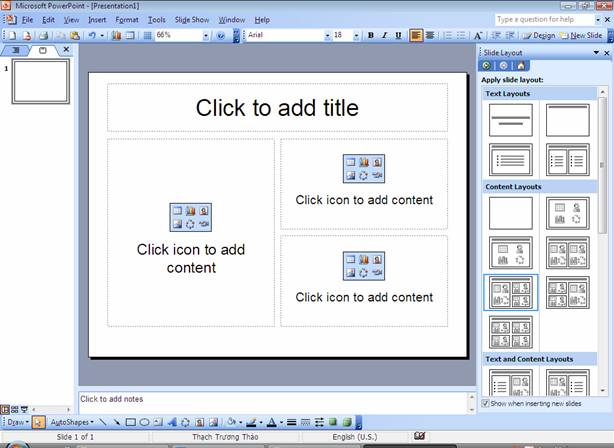
                Bạn có thể dùng chức năng Slide Layout (vào menu FormatSlide Layout …) để sắp đặt bộ cục cho slide trình diễn.

                Tuy nhiên, xin nhắc thêm: đây chức năng tự động nên rất khó tùy chỉnh theo ý mình khi chọn hiệu ứng.

     
    📎 luocdohoatanh|slide layout
    Không có gì là không thể. Không có gì là không thể. Hãy tương trợ lẫn nhau, gánh nặng và tật xấu nhờ đó mà giảm đi.
    Đăng nhập để trả lời
    0
          Câu hỏi 14: Hình như không thể canh đều văn bản trong PPT nhỉ?
          Đáp: 
                Bạn có thể nhấn Ctrl + J (hoặc vào menu FormatAlignmentJustify) để canh đều văn bản trong TextBox hay AutoShape. 
    Không có gì là không thể. Không có gì là không thể. Hãy tương trợ lẫn nhau, gánh nặng và tật xấu nhờ đó mà giảm đi.
    Đăng nhập để trả lời
    0
          Câu hỏi 15:
                Đó hỏi: Tôi đang thiết kế bài giảng bằng PowerPoint. Để bài giảng sinh động hơn và có sự tranh đua về mặt thời gian, tôi muốn có đồng hồ đếm lùi như trong cuộc thi "Đường lên đỉnh Olympia", "Chiếc nón kỳ diệu". Xin hướng dẫn tôi thiết kế được đồng hồ đó.
    &lt;trantrongkhiem@&gt;
          Đây trả lời: Bạn có thể tạo "đồng hồ đếm lùi" trong PowerPoint theo cách như sau: tạo 11 khung chữ (text box) bằng nhau, mỗi khung chứa một con số: 00, 01,...,10 (nếu bạn muốn đếm lùi từ 10 về 00). Sau đó, bạn đặt các khung chồng lên nhau: 00 ở dưới cùng, tiếp theo là 01, 02,.., 10. Bạn cho các khung biến đi sau 1 giây, bắt đầu từ khung trên cùng.
          Cụ thể, bạn nên bắt đầu với khung hình trống. Bạn tạo khung chữ 00, bấm-phải vào nó, chọn Format Text Box để quy định màu nền. Bạn bấm vào đường viền khung chữ, ấn Ctrl+C rồi ấn Ctrl+V để sao chép và dán khung 00 mới chồng lên khung 00 ban đầu. Sau khi điều chỉnh cho khung 00 mới chồng khít lên khung ban đầu, bạn sửa 00 thành 01. Cứ thế, bạn tạo được 11 khung chữ chồng lên nhau. Bạn ấn Ctrl+A để chọn tất cả 11 khung, chọn Slide Show &gt; Custom Animation &gt; Add Effect &gt; Exit &gt; Disappear. Thao tác này tạo ra hiệu ứng "biến mất" đối với mọi khung chữ được chọn.
          Trong bảng Custom Animation (CA), bạn chọn After Previous trong ô Start để các khung tiếp nối nhau biến mất. Để ý thứ tự biến mất của các khung trong danh sách ở phía dưới bảng CA, bạn thấy chúng bị ngược (khung 00 biến mất trước tiên). Bạn cần "nắm kéo" các mục trong danh sách đó để xếp lại theo thứ tự đúng.
    Cuối cùng là việc quy định thời gian hiển thị (1 giây) của từng khung chữ trước khi biến đi. Trong danh sách ở bảng CA, bạn bấm vào mục đầu tiên, giữ phím Shift và bấm mục cuối cùng để chọn tất cả, bấm-phải vào một mục trong số đó, chọn Timing. Trên hộp thoại Disappear, bạn gõ 1 trong ô Delay rồi bấm OK. Vậy là xong, bạn gõ F5 để xem thử.
    HNG (từ echip.com.vn)
    Không có gì là không thể. Không có gì là không thể. Hãy tương trợ lẫn nhau, gánh nặng và tật xấu nhờ đó mà giảm đi.
    Đăng nhập để trả lời
    0